
iOS 27, Comandi Rapidi cambia volto: come creare scorciatoie con Apple Intelligence e gestire le automazioni
Con iOS 27, Apple ha introdotto una delle novità più interessanti degli ultimi anni per l’app Comandi Rapidi: grazie ad Apple Intelligence è ora possibile creare un comando rapido semplicemente descrivendo ciò che vogliamo ottenere.
Niente più ricerca delle singole azioni, combinazioni tra menu e tentativi per capire quale sia il passaggio corretto: basta spiegare all’iPhone cosa vogliamo fare e sarà Apple Intelligence a costruire il comando rapido.
Ma c’è anche un cambiamento che, almeno inizialmente, può creare un po’ di confusione: le automazioni sono state integrate direttamente all’interno dei comandi rapidi.
Vediamo quindi come funzionano le novità di Comandi Rapidi in iOS 27 e, soprattutto, come attivare o disattivare un’automazione.
Creare un comando rapido con Apple Intelligence
Una delle novità più interessanti di iOS 27 è la possibilità di descrivere un comando rapido utilizzando il linguaggio naturale.

In passato, per creare un comando rapido era necessario aggiungere manualmente le varie azioni, una dopo l’altra. Bisognava quindi conoscere le funzioni disponibili nell’app Comandi Rapidi e capire come combinarle correttamente.
Con iOS 27 il procedimento diventa molto più semplice.
È sufficiente aprire Comandi Rapidi, creare un nuovo comando rapido e descrivere quello che vogliamo ottenere. Apple Intelligence analizzerà la richiesta e proverà a costruire automaticamente il flusso di azioni necessario.
Per esempio, possiamo chiedere qualcosa come:
“Ogni mattina mostrami gli appuntamenti del Calendario e gli impegni presenti in Promemoria.”
Oppure:
“Quando arrivo al lavoro, attiva la modalità Full immersion Lavoro e imposta il volume al 50%.”
L’intelligenza artificiale interpreta la richiesta e costruisce il comando rapido utilizzando le azioni disponibili.
Questo rende Comandi Rapidi molto più accessibile anche per chi non ha mai utilizzato l’app, perché non è più necessario conoscere in anticipo tutte le azioni disponibili.
Non è tutto completamente automatico
Questo non significa che possiamo dimenticarci completamente dei comandi rapidi.
Apple Intelligence crea la struttura sulla base della nostra richiesta, ma è sempre possibile controllare, modificare e perfezionare le azioni generate.
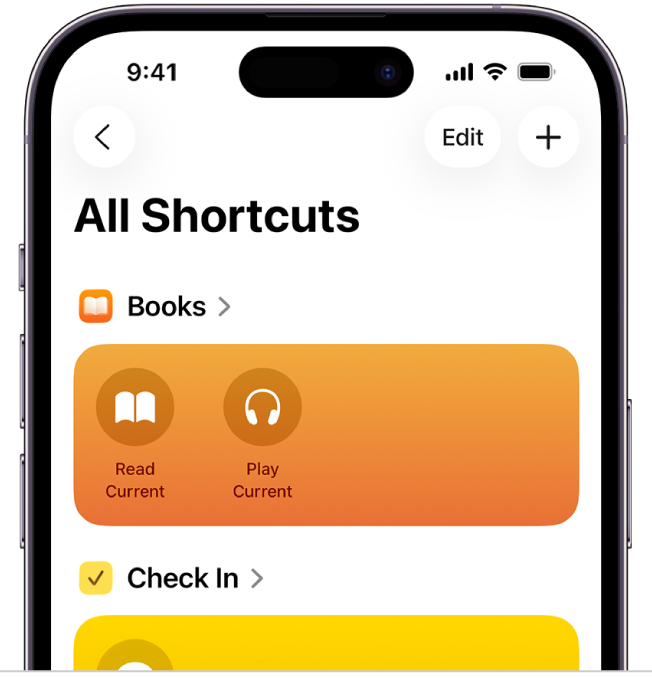
Ed è proprio questo uno dei vantaggi più interessanti: invece di partire da una schermata vuota e costruire manualmente un comando rapido, possiamo partire da una richiesta in linguaggio naturale e poi correggere ciò che eventualmente non ci convince.
La funzione di descrizione dei comandi rapidi in linguaggio naturale è disponibile sui dispositivi compatibili con Apple Intelligence.
Cosa sono le automazioni di Comandi Rapidi?
Prima di vedere cosa è cambiato in iOS 27, è utile chiarire un concetto.
Un comando rapido normalmente viene eseguito quando decidiamo noi di avviarlo. Possiamo farlo dall’app Comandi Rapidi, dalla schermata Home, tramite Siri, Spotlight o altri punti del sistema.
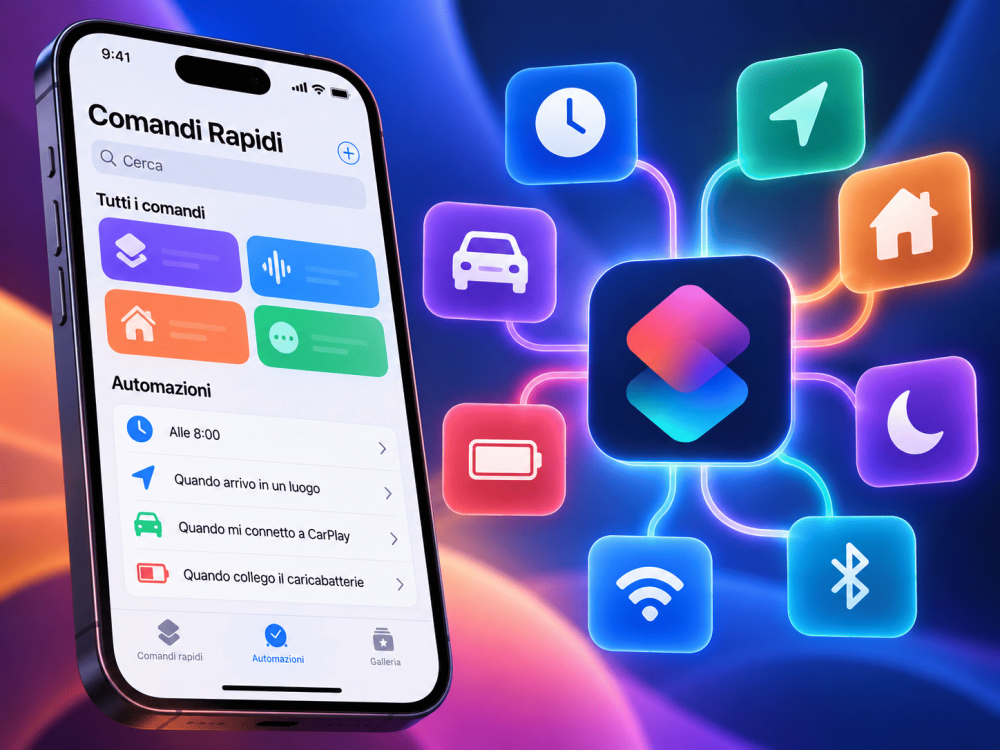
Un’automazione, invece, permette di fare eseguire automaticamente determinate azioni quando si verifica una condizione prestabilita.
Il “quando” viene quindi stabilito da un trigger, cioè dall’evento che deve verificarsi per avviare il comando.
Per esempio, possiamo creare un’automazione che:
- si attiva a una determinata ora;
- parte quando arriviamo in un luogo;
- viene eseguita quando lasciamo una posizione;
- si attiva quando colleghiamo CarPlay;
- reagisce a determinati eventi relativi a Wi-Fi o Bluetooth;
- si attiva quando viene collegato il caricabatterie;
- reagisce a determinati eventi di app, messaggi o altre funzioni del dispositivo.
In pratica, l’automazione permette all’iPhone di eseguire un comando rapido senza che dobbiamo avviarlo manualmente.
Cosa cambia con le automazioni in iOS 27
Ed è proprio qui che, secondo me, iOS 27 introduce un cambiamento che può inizialmente lasciare un po’ spaesati.
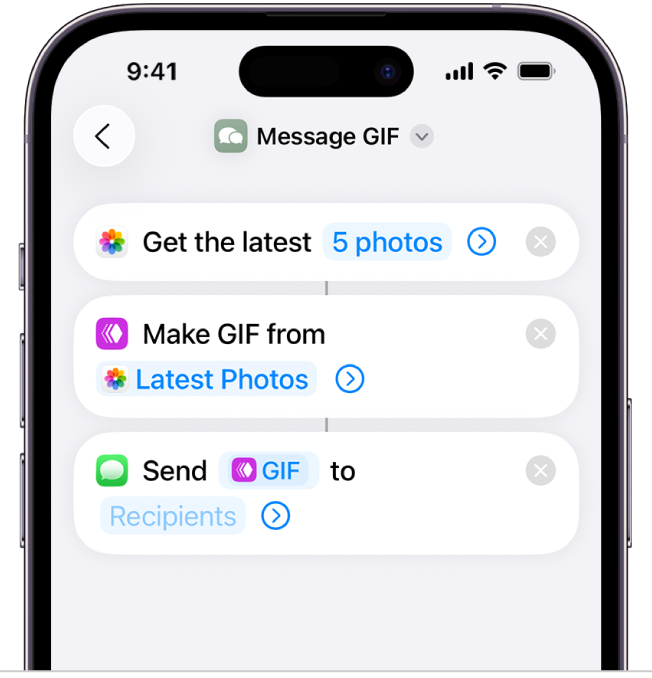
Fino a iOS 26, le automazioni personali erano facilmente identificabili nell’app Comandi Rapidi, grazie alla sezione dedicata.
Entrando nella scheda Automazione, era possibile visualizzare l’elenco delle automazioni create e, per ciascuna di esse, entrare nelle impostazioni per modificarle oppure semplicemente abilitarle o disabilitarle.
Era particolarmente comodo per quelle automazioni che utilizziamo soltanto in determinati periodi dell’anno.
Personalmente, ad esempio, trovo comodo poter disattivare temporaneamente alcune automazioni quando non mi servono, senza doverle eliminare e ricreare successivamente.
In iOS 27 tutto viene unificato
Con iOS 27 Apple ha scelto di rendere più uniforme la gestione di Comandi Rapidi.
Le automazioni vengono ora integrate direttamente nella struttura dei comandi rapidi e questo significa che, a prima vista, può sembrare che siano semplicemente dei normali comandi rapidi.
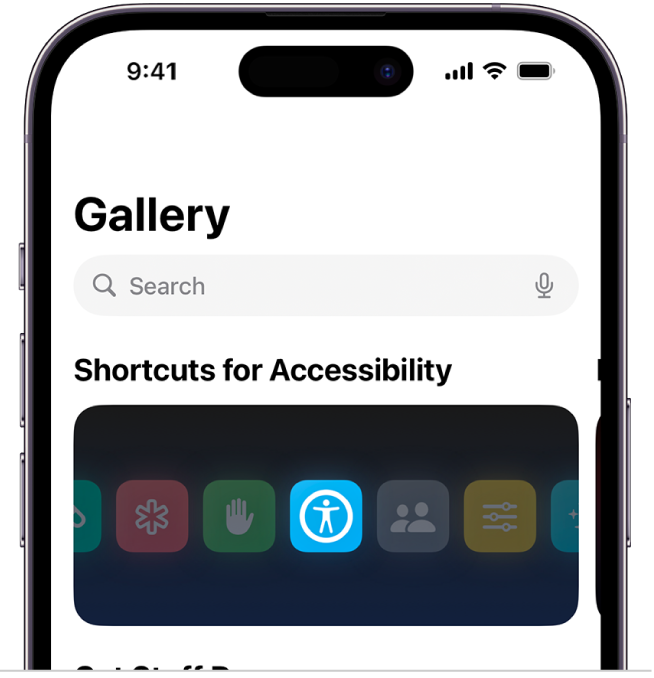
Il vantaggio è avere un sistema più uniforme.
Il rovescio della medaglia è che alcune operazioni che prima erano immediate possono risultare meno intuitive, soprattutto quando vogliamo semplicemente attivare o disattivare un’automazione già esistente.
Come attivare o disattivare un’automazione in iOS 27
Se avete aggiornato a iOS 27 e state cercando il vecchio interruttore per attivare o disattivare un’automazione, niente panico: non è sparito.
È semplicemente stato spostato all’interno del comando rapido.
Ecco la procedura.
1. Apri l’app Comandi Rapidi
Avvia Comandi Rapidi sul tuo iPhone e individua il comando rapido collegato all’automazione che vuoi modificare.
2. Apri il comando rapido
Tocca il comando rapido per entrare nella schermata di modifica.
Nella parte superiore troverai il trigger, cioè l’evento che determina quando deve essere eseguita l’automazione.
Può essere, per esempio, un determinato orario, una posizione, il collegamento a CarPlay o un altro evento.
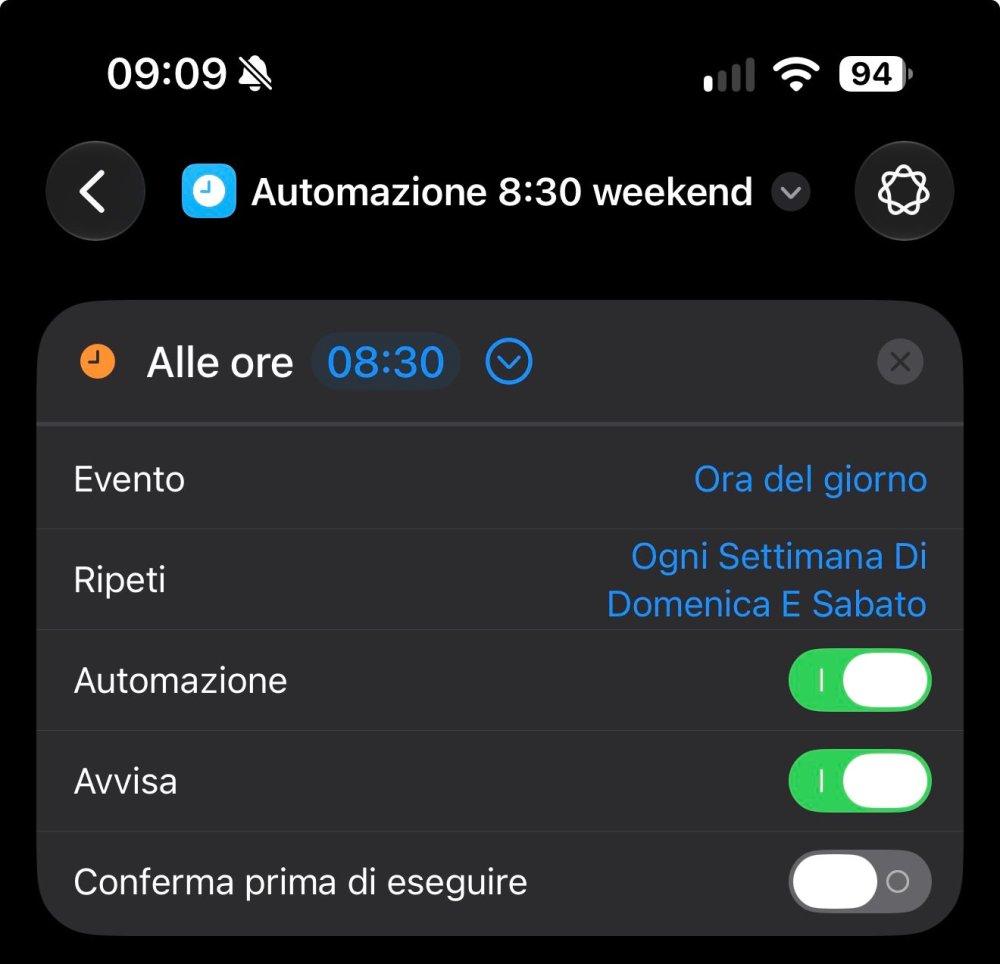
3. Tocca la piccola freccia accanto al trigger
Questo è il passaggio meno evidente.
Accanto alla prima voce, quella relativa al trigger dell’automazione, è presente una piccola freccia.
Toccala per espandere le impostazioni dell’automazione.
4. Attiva o disattiva l’automazione
All’interno delle impostazioni del trigger troverai l’opzione relativa all’Automazione.
Da qui puoi decidere se mantenerla attiva oppure disattivarla temporaneamente.
In questo modo non è necessario eliminare il comando rapido: puoi semplicemente impedirne l’esecuzione automatica e riattivarlo quando ne avrai nuovamente bisogno.
La nuova organizzazione di iOS 27 mantiene infatti le automazioni collegate ai relativi comandi e permette di intervenire direttamente sulle impostazioni del trigger.
Un piccolo cambiamento che può creare confusione
Questa modifica è probabilmente una di quelle che non si notano immediatamente dopo l’aggiornamento a iOS 27.
Apple ha reso Comandi Rapidi più potente e, grazie ad Apple Intelligence, anche molto più semplice da utilizzare per chi non ha mai avuto particolare dimestichezza con le automazioni.
Allo stesso tempo, però, l’unificazione tra comandi rapidi e automazioni può rendere meno immediata un’operazione molto semplice come disattivare temporaneamente un’automazione.
Il consiglio, quindi, è di ricordarsi una cosa: se non trovi più il vecchio interruttore nella sezione Automazione, apri il comando rapido e cerca la piccola freccia accanto al trigger.
È lì che Apple ha spostato le impostazioni.
Comandi Rapidi diventa sempre più intelligente
Nel complesso, iOS 27 rappresenta un’evoluzione importante per Comandi Rapidi.
La possibilità di descrivere ciò che vogliamo ottenere e lasciare ad Apple Intelligence il compito di costruire il comando rapido riduce enormemente la barriera d’ingresso per gli utenti meno esperti.
Non sarà più necessario conoscere tutte le azioni disponibili o costruire manualmente ogni singolo passaggio: sarà sufficiente spiegare all’iPhone cosa vogliamo fare e lasciare che sia l’intelligenza artificiale a trasformare la nostra richiesta in un’automazione o in un comando rapido.
D’altra parte, la nuova organizzazione delle automazioni richiede qualche giorno di adattamento.
Una volta capito dove Apple ha spostato le relative impostazioni, però, la gestione diventa nuovamente abbastanza semplice.
E considerando quanto Apple Intelligence sta diventando parte integrante di iOS, è molto probabile che Comandi Rapidi sia destinato a diventare uno degli strumenti più interessanti per automatizzare le attività quotidiane su iPhone.


