
Con iOS 27 gli Album condivisi di iCloud diventano molto più aperti: anche chi utilizza Android o Windows può accedere a un album, visualizzare foto e video e, se autorizzato, aggiungere i propri contenuti. In questa guida vediamo come creare e condividere un Album condiviso da iPhone e come permettere a tutti di partecipare, anche senza un Apple Account.
Se utilizzi un iPhone, probabilmente conosci già gli Album condivisi di Foto. Sono una funzione molto comoda per raccogliere fotografie e video di una vacanza, di una festa, di un compleanno o di qualsiasi altro evento e permettere ad altre persone di visualizzarli e aggiungere i propri contenuti.
Il problema, fino a oggi, era soprattutto uno: cosa succede quando nel gruppo c’è qualcuno che utilizza Android o Windows?
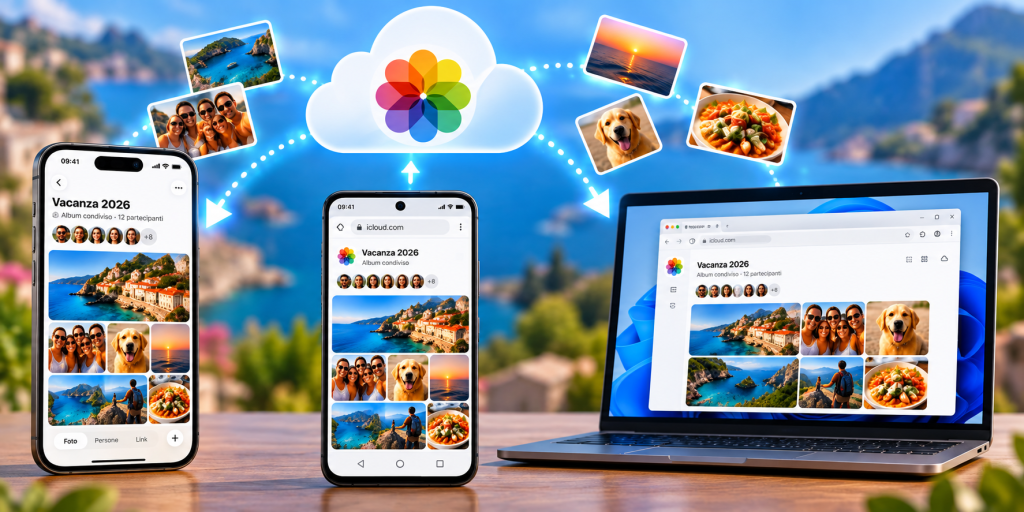
Con iOS 27, Apple ha reso gli Album condivisi molto più flessibili. Gli utenti che non utilizzano dispositivi Apple possono infatti partecipare all’album attraverso il web, anche senza un Apple Account.
In pratica, puoi creare un album dal tuo iPhone, condividere un link su WhatsApp o Telegram e permettere anche agli amici che utilizzano Android di aggiungere le proprie fotografie.
IN BREVE
Con iOS 27 puoi creare un Album condiviso dal tuo iPhone e condividerlo anche con utenti Android e Windows. Chi riceve il link può partecipare tramite il browser e, se autorizzato, aggiungere foto e video anche senza avere un Apple Account.
Cosa cambia con gli Album condivisi in iOS 27
La novità più importante è l’apertura degli Album condivisi di iCloud al web.
Apple permette infatti di coinvolgere anche persone che non utilizzano un dispositivo Apple. Il partecipante può aprire l’album attraverso un browser e, in base alle impostazioni stabilite dal proprietario, visualizzare i contenuti e contribuire aggiungendo le proprie foto e i propri video.
Questo significa che non è più necessario che tutti i membri di un gruppo utilizzino un iPhone.
La funzione può essere particolarmente utile in situazioni come:
- vacanze con amici;
- feste e compleanni;
- matrimoni ed eventi;
- gite;
- eventi sportivi;
- viaggi di gruppo;
- feste di laurea;
- eventi organizzati da associazioni e Pro Loco.
L’utente che crea l’album continua comunque ad avere il controllo sulla condivisione e sui partecipanti.
Cosa serve per utilizzare la funzione
Per creare un nuovo Album condiviso è necessario utilizzare un dispositivo Apple compatibile con la nuova esperienza degli Album condivisi.
Nel nostro caso utilizzeremo un iPhone con iOS 27.
Prima di procedere, controlla che gli Album condivisi siano attivati.
Apri:
Impostazioni → [il tuo nome] → iCloud → Foto
e verifica che Album condivisi sia attivo.
Una volta fatto, puoi passare alla creazione dell’album.
Come creare un Album condiviso con iPhone
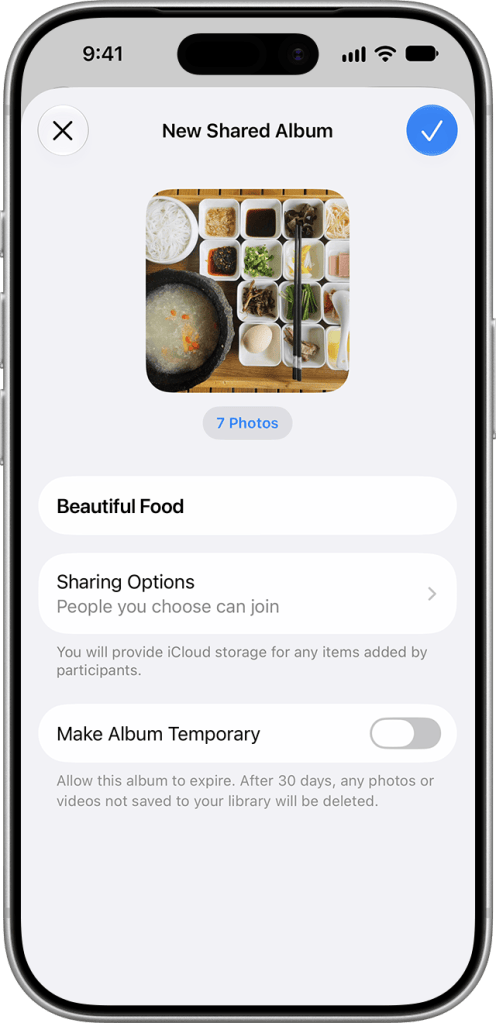
La procedura è molto semplice.
1. Apri l’app Foto
Apri l’app Foto sul tuo iPhone.
Accedi alla sezione Raccolte e cerca la sezione dedicata agli Album condivisi.
2. Crea un nuovo album
Tocca il pulsante + e scegli l’opzione per creare un nuovo Album condiviso.
Inserisci quindi il nome che vuoi assegnare all’album.
Puoi utilizzare, ad esempio:
- Vacanza 2026;
- Compleanno;
- Weekend al mare;
- Foto della festa;
- Viaggio in Sardegna;
- Evento 2026.
Dopo aver scelto il nome puoi aggiungere le fotografie e i video che vuoi condividere.
3. Configura la condivisione
Una volta creato l’album puoi gestire le modalità di accesso.
A seconda delle impostazioni disponibili, puoi scegliere come invitare le persone e se consentire ai partecipanti di aggiungere i propri contenuti.
È proprio questa la parte più interessante della nuova esperienza di iOS 27.
Non sei infatti obbligato a limitarti alla condivisione con altri utenti Apple.
Puoi condividere l’album anche tramite un link.
Come condividere l’Album iCloud con Android
Una volta creato l’album, puoi inviare il collegamento alle altre persone.
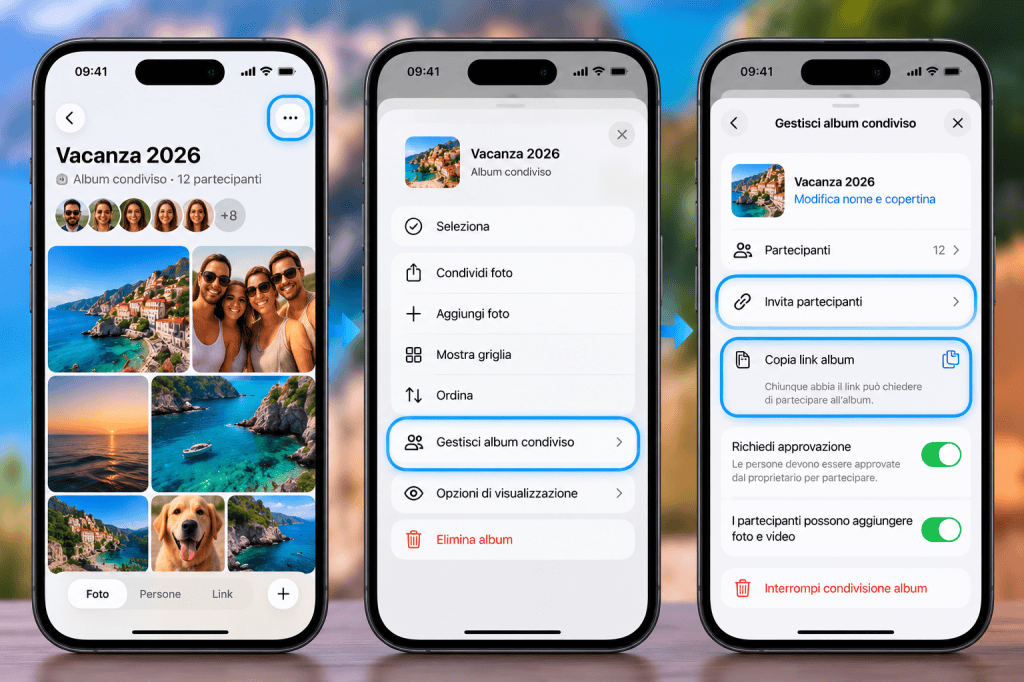
Apri l’Album condiviso e accedi alle impostazioni di gestione dell’album.
Da qui puoi utilizzare l’opzione per invitare i partecipanti e condividere il collegamento.
Il link può essere inviato praticamente attraverso qualsiasi servizio:
- WhatsApp;
- Telegram;
- Messaggi;
- email;
- Messenger;
- SMS;
- social network.
Puoi anche semplicemente copiare il link e incollarlo nella conversazione che preferisci.
Ed è qui che entra in gioco iOS 27.
Il destinatario non deve necessariamente avere un iPhone.
Se utilizza uno smartphone Android, può aprire il link direttamente dal browser.
Lo stesso vale per chi utilizza un PC Windows o un altro dispositivo dotato di browser compatibile.
Gli utenti Android devono avere un Apple Account?
No, non necessariamente.
Questa è probabilmente la parte più interessante della nuova funzione.
Apple specifica che gli utenti possono partecipare e contribuire a un Album condiviso tramite il web anche senza un Apple Account e senza un dispositivo Apple.
Quindi, se condividi l’album con un amico che possiede un Samsung Galaxy, un Google Pixel o qualsiasi altro smartphone Android, non devi chiedergli di creare un account Apple.
Gli sarà sufficiente utilizzare il collegamento ricevuto.
Come permettere agli altri di aggiungere foto e video
Creare un album e permettere alle persone di visualizzarlo è soltanto una parte della funzione.
Il vero vantaggio degli Album condivisi è infatti la possibilità di raccogliere le fotografie di tutti i partecipanti nello stesso posto.
Per farlo devi consentire ai partecipanti di aggiungere contenuti.
Apri l’Album condiviso e accedi alla sezione dedicata alla gestione dell’album.
Qui puoi controllare le impostazioni relative ai partecipanti e verificare che sia consentito aggiungere foto e video.
Una volta abilitata questa possibilità, anche chi partecipa dal web può contribuire all’album.
Un esempio pratico
Immaginiamo di essere in vacanza in dieci persone.
Cinque hanno un iPhone, tre utilizzano Samsung Galaxy e due hanno Google Pixel.
Con iOS 27 puoi creare un unico Album condiviso:
crei l’album → condividi il link → tutti aprono il collegamento → ognuno aggiunge le proprie foto.
Alla fine avrai un unico album contenente le fotografie scattate da tutto il gruppo.
Non sarà più necessario chiedere agli utenti Android di utilizzare servizi differenti oppure inviare centinaia di fotografie attraverso WhatsApp.
Come gestire le richieste di accesso
Se non vuoi che chiunque possieda il link possa entrare automaticamente nell’album, puoi utilizzare le impostazioni relative alle richieste di accesso.
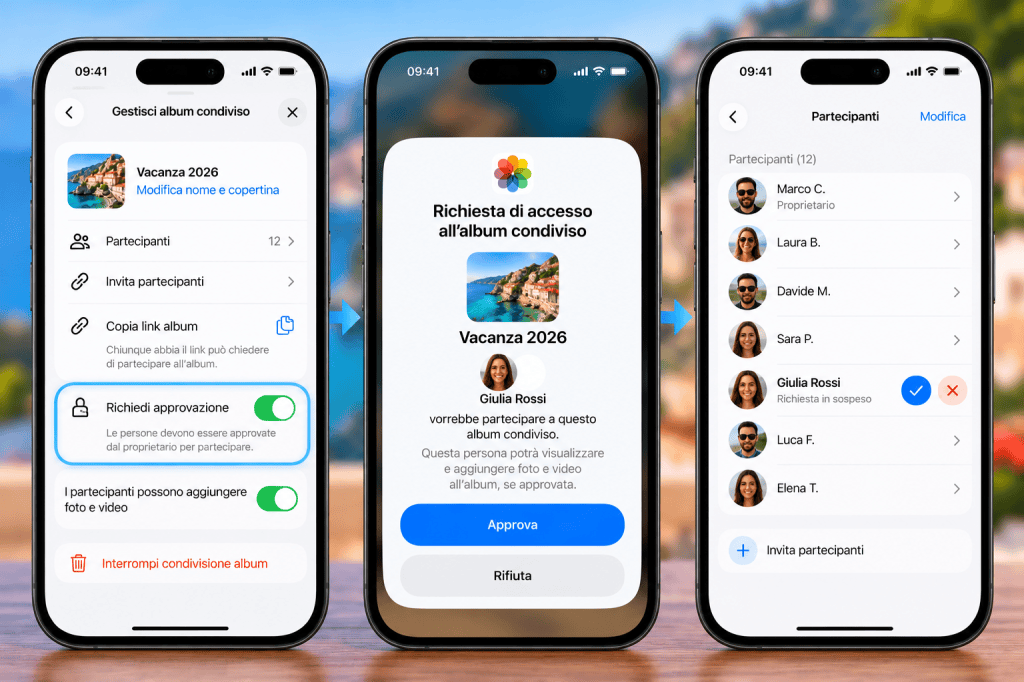
In questo modo chi riceve il link può chiedere di partecipare, ma sarà il proprietario dell’album a decidere se accettare o rifiutare la richiesta.
È una soluzione particolarmente utile se il link viene condiviso all’interno di un gruppo numeroso.
Per esempio, puoi condividere il collegamento in una chat WhatsApp mantenendo comunque il controllo sulle persone che partecipano all’album.
Posso permettere a chiunque abbia il link di partecipare?
Sì, puoi scegliere una modalità di condivisione più aperta.
In questo caso il link diventa il principale sistema di accesso all’album.
Chiunque ne sia in possesso potrà partecipare secondo le autorizzazioni impostate dal proprietario.
È quindi importante prestare attenzione a dove viene condiviso il collegamento, soprattutto se l’album contiene fotografie personali.
Se invece vuoi mantenere un maggiore controllo, puoi utilizzare la modalità che prevede l’approvazione delle richieste di accesso.
Posso utilizzare un vecchio Album condiviso?
Sì.
Gli album creati con le versioni precedenti dei sistemi operativi Apple possono essere aggiornati alla nuova esperienza degli Album condivisi.
Per farlo:
- Apri Foto.
- Vai nella sezione Raccolte.
- Apri Album condivisi.
- Seleziona l’album che vuoi aggiornare.
- Tocca il pulsante Altro.
- Se disponibile, seleziona Aggiorna album condiviso.
- Segui le istruzioni mostrate sullo schermo.
Gli album nuovi creati direttamente con iOS 27 utilizzano invece già la nuova esperienza.
Foto alla massima risoluzione
Un’altra novità importante riguarda la qualità dei contenuti.
Con la nuova esperienza degli Album condivisi, Apple ha introdotto il supporto alla massima risoluzione.
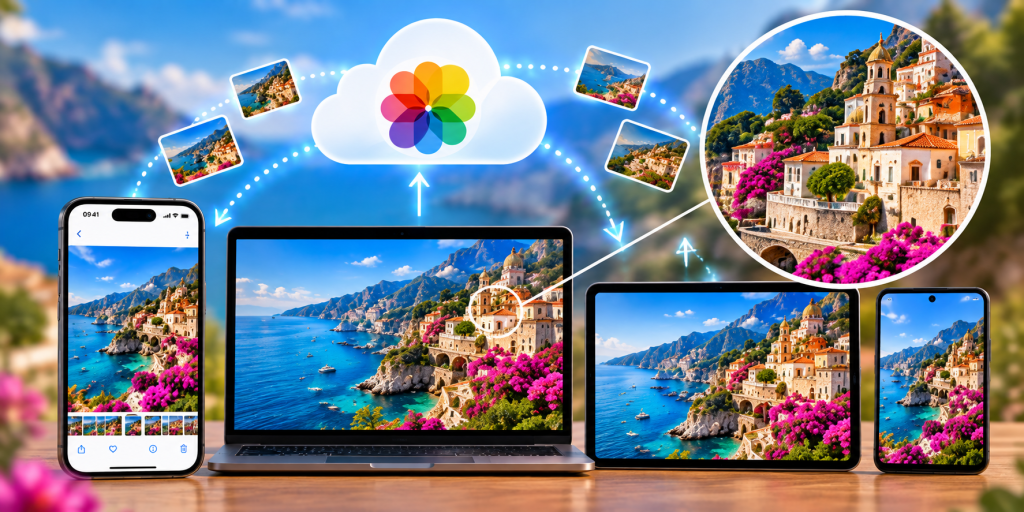
Questo rende la funzione più interessante anche per chi vuole utilizzare l’album non soltanto per visualizzare rapidamente le fotografie, ma anche per raccogliere immagini di qualità maggiore.
È una differenza importante soprattutto quando l’album viene utilizzato per eventi, viaggi o occasioni nelle quali più persone scattano fotografie con dispositivi differenti.
Album condivisi e Link di iCloud: attenzione a non confonderli
Gli Album condivisi e i normali Link di iCloud non sono esattamente la stessa cosa.
Un Link di iCloud permette di condividere rapidamente fotografie e video attraverso un collegamento web.
Gli Album condivisi sono invece pensati per una situazione più collaborativa.
Con un Album condiviso puoi creare uno spazio nel quale più persone possono partecipare e, in base ai permessi concessi, aggiungere le proprie fotografie e i propri video.
| Funzione | Link di iCloud | Album condiviso |
|---|---|---|
| Condivisione tramite link | Sì | Sì |
| Accesso da Android | Sì | Sì |
| Accesso da Windows | Sì | Sì |
| Album collaborativo | No | Sì |
| Altri utenti possono aggiungere foto | No | Sì |
| Utilizzabile senza Apple Account dal partecipante web | Sì, per la visualizzazione del contenuto | Sì |
| Gestione dei partecipanti | Limitata | Sì |
Gli Album condivisi occupano spazio su iCloud?
C’è anche un aspetto interessante relativo allo spazio di archiviazione.
Apple specifica che le foto e i video già presenti negli Album condivisi, dopo l’aggiornamento alla nuova esperienza, non vengono conteggiati nello spazio di archiviazione iCloud.
I nuovi contenuti aggiunti agli album condivisi vengono invece conteggiati nello spazio iCloud del proprietario dell’album.
È quindi un dettaglio da tenere presente soprattutto se utilizzi gli Album condivisi per raccogliere moltissime fotografie e video.
Perché questa novità è importante
A prima vista potrebbe sembrare una modifica secondaria, ma in realtà cambia parecchio il modo in cui gli Album condivisi possono essere utilizzati.
Uno dei principali limiti degli ecosistemi tecnologici è sempre stato quello della compatibilità tra piattaforme.
Un gruppo di amici può avere tranquillamente:
iPhone + Samsung + Google Pixel + PC Windows + Mac.
Con iOS 27 Apple prova a rendere l’Album condiviso un punto d’incontro indipendente dal dispositivo utilizzato.
Il proprietario crea l’album da iPhone, mentre gli altri partecipanti possono utilizzare il web.
Un esempio perfetto: una vacanza
Immagina di partire per una settimana con un gruppo di amici.
Durante il viaggio tutti scattano fotografie.
Invece di inviare continuamente foto su WhatsApp o Telegram, puoi creare un Album condiviso e inviare il link al gruppo.
Chi ha un iPhone può utilizzare direttamente Foto.
Chi ha Android può accedere tramite il browser.
Chi utilizza un PC Windows può fare la stessa cosa dal computer.
Alla fine avrai un unico album con le fotografie di tutti.
Conclusioni
Con iOS 27 Apple rende gli Album condivisi di iCloud molto più aperti e flessibili.
La possibilità di coinvolgere utenti Android e Windows attraverso il web elimina uno dei principali limiti che rendevano questa funzione particolarmente utile soprattutto all’interno dell’ecosistema Apple.
La procedura rimane semplice:
crea l’album → configura i permessi → copia il link → condividilo → lascia che gli altri aggiungano le proprie foto.
E soprattutto, chi utilizza Android non deve necessariamente avere un iPhone o creare un Apple Account per partecipare.
Per una vacanza, una festa, un evento o semplicemente per raccogliere le fotografie di un gruppo di amici, è una delle novità di iOS 27 che vale la pena conoscere.
Domande frequenti
Posso condividere un Album condiviso iCloud con Android?
Sì. Con iOS 27 gli utenti Android possono partecipare agli Album condivisi attraverso il web.
Un utente Android può aggiungere foto a un Album condiviso?
Sì. Se il proprietario dell’album abilita la possibilità di aggiungere contenuti, anche gli utenti Android possono contribuire con foto e video attraverso il web.
Serve un Apple Account per partecipare?
No. Gli utenti che partecipano tramite il web possono farlo anche senza Apple Account e senza utilizzare un dispositivo Apple.
Posso condividere un Album iCloud con un PC Windows?
Sì. L’album può essere raggiunto tramite un browser web anche da un computer Windows.
Posso controllare chi accede al mio Album condiviso?
Sì. Puoi gestire le modalità di accesso e, quando previsto, richiedere l’approvazione delle richieste di partecipazione.
Posso usare un vecchio Album condiviso?
Sì. Gli Album condivisi creati con versioni precedenti dei sistemi operativi Apple possono essere aggiornati alla nuova esperienza quando l’opzione è disponibile.


